

校正版が作成されたら、エッセイの納品作業を行いましょう!
※先ずはこちらの動画をご覧ください※
エッセイは、サイトへの入稿まで済んで納品完了となります。
上記動画で解説した通り、以下手順で記事の納品を行っていきましょう!
- 記事の投稿画面を開く
- タイトルと本文を記入する
- パーマリンクを設定する
- カテゴリーを設定する
- 記事を下書きとして保存する
- アイキャッチ画像を選定する
以下で詳しく解説しますので、よくご確認のうえ作業をお願いいたします。
記事の投稿画面を開く
『エッセイ用提出シート』にてご自身の書いたエッセイの進捗が「校正版作成済」になったら、WordPressにログインしましょう。
『ユーザー名またはメールアドレス』の欄にはご自身のメールアドレスを、『パスワード』の欄には「nintei-928-wri.ter-214」を入力し、ログインしてください。
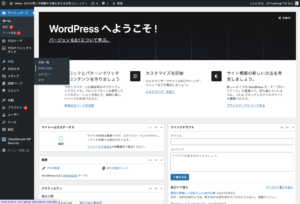
ログインが完了すると、WordPressのホーム画面が表示されます。
<PCの場合>
<スマホの場合>
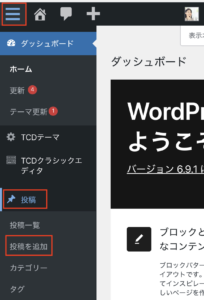
上の画像を参考に、メニューから「投稿→投稿を追加」を選択してください。
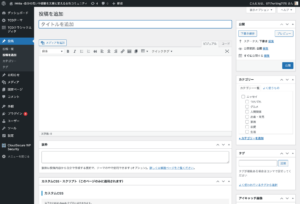
すると、次のような画面が開きます。
<PCの場合>
<スマホの場合>
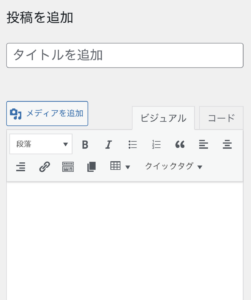
これが、記事の入稿画面です。
タイトルと本文を記入する
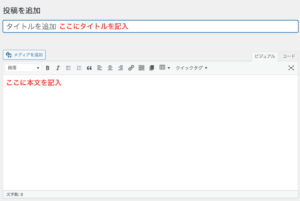
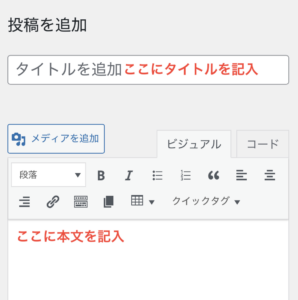
入稿画面を開いたら、タイトルと本文を記入しましょう。
エッセイ提出用シートのL列に、校正版記事が記入されています。
校正版記事のタイトルと本文をコピーして、それぞれタイトルと本文の記入箇所にそのまま貼り付けてください。
記入箇所は下の画像のとおりです。
<PCの場合>
<スマホの場合>
■行間(空白行)を空ける場合
記事内に行間(空白行)が入っている場合、校正版ドキュメントの該当箇所に空白(スペース)を入れてから、入稿作業に進むようお願いいたします。
詳しくは下の動画で解説しておりますので、必ずご確認ください。
上記の作業を行わずに入稿してしまうと、WordPressの仕様で自動的に行間が省略されてしまいます。
ご協力のほど、何卒よろしくお願いいたします。
パーマリンクを設定する
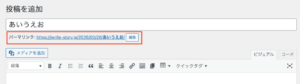
タイトルと本文を記入したら、パーマリンクの設定をしていきます。
パーマリンクはタイトルの下に記載されています。
<PCの場合>
<スマホの場合>
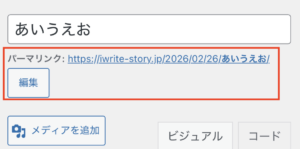
リンクの右側にある「編集」を選択しましょう。
<PCの場合>

<スマホの場合>
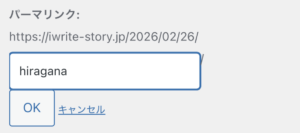
すると、URLの末尾の文字列を変更できるようになります。
最初はタイトルがそのまま反映されていると思うので、アルファベットの適当な文字列に変更してください。
例えば、「あいうえお」というタイトルでひらがなについてのエッセイを書いた場合は、パーマリンクを「hiragana」とするようなイメージです。
記事の内容やテーマに合わせた英字を記入できたら、「OK」を選択します。
カテゴリーを設定する
次に、カテゴリーの設定を行いましょう。
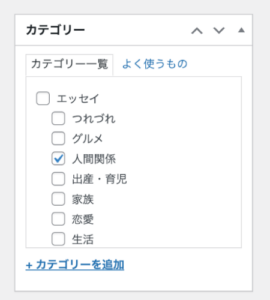
ご自身のエッセイにもっとも合うカテゴリーを1つ選択し、チェックボックスにチェックを入れてください。
記事を下書きとして保存する
ここまで終わったら、記事を下書きとして保存しましょう。
下書き保存は、↓の部分から行います。
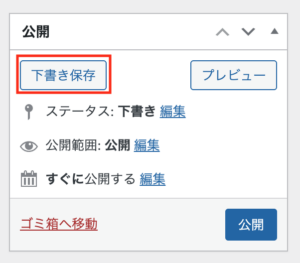
画像の「下書き保存」のボタンを選択し、編集内容を保存したらWordPressでの作業は完了です。
※記事の公開はこちらで行うので、「公開」ボタンには触らないでください。
アイキャッチ画像を選定する
最後に、記事のアイキャッチ画像に設定する画像を選定しましょう。
フリー画像サイト『Shutterstock』から、ご自身のエッセイに合う画像を探してみてください。
画像が見つかったらアセットIDをコピーし、エッセイ用提出シートの N列「アセットID」の欄に記入しましょう。
それと同時に、エッセイ用提出シートの進捗を「納品完了」に変更しておいてください。
※M列のチェックボックスは社内用の進捗管理欄となっております。ライターの皆さまは記入なさらないようお願いいたします。
どんどん記事を書いて発信していこう!
記事の納品お疲れ様でした!
ここまでで、エッセイの納品が完了となります。
どんどん記事を書いて、伝えたいことを発信していってくださいね!